Chia sẻ dữ liệu không dây đã có những bước tiến nhanh chóng trong vài năm qua. Nhờ có Wi-Fi, Bluetooth và NFC, dữ liệu có thể được chuyển từ thiết bị này sang thiết bị khác mà không cần nhiều nỗ lực
Windows 10 tự hào về Wi-Fi Direct một hệ thống kết nối không dây giúp để dễ dàng móc các thiết bị lên. Bạn muốn chuyển dữ liệu từ PC sang máy tính xách tay? Dễ dàng thực hiện. Cần thiết lập in không dây? Kết nối điện thoại với máy tính của bạn?
Tất cả điều này khá đơn giản nhờ Wi-Fi Direct. Dưới đây là cách sử dụng Wi-Fi Direct trên Windows 10 và truyền tệp không dây.
Giới thiệu Wi-Fi Direct cho PC: Truyền tệp không dây
Bạn có thể nghĩ về Wi-Fi Direct như một loại của Bluetooth qua Wi-Fi. Đó là, nó có cùng chức năng phát hiện và gửi chức năng của Bluetooth, nhưng dữ liệu được gửi bằng mạng không dây. Như bạn có thể đoán, điều này mang lại tốc độ cao hơn cho việc truyền tệp của bạn.
Bluetooth đã có từ năm 1994, và mặc dù rất hữu ích để truyền âm thanh và kết nối các thiết bị nhưng nó không phải là lý tưởng để truyền các tệp lớn hơn. Wi-Fi Direct đã khắc phục được sự cố này và có vẻ sẽ thay thế Bluetooth trong vài năm tới.
Ở giai đoạn này, Wi-Fi Direct chưa phổ biến như Bluetooth.
Tuy nhiên , khi được sử dụng thành công, đây là một tính năng rất hữu ích để truyền dữ liệu giữa Windows 10 và phần cứng phù hợp khác.
Kiểm tra xem PC Windows 10 của bạn có tương thích trực tiếp với Wi-Fi
Sử dụng Wi-Fi Direct không để gửi tệp nhanh hơn và đơn giản hơn Bluetooth.
Tuy nhiên, trước tiên, bạn sẽ cần kiểm tra xem thiết bị của mình có tương thích Wi-Fi Direct không. Bạn có thể thực hiện việc này bằng cách nhấn WIN + R nhập CMD để mở Dấu nhắc lệnh (mà bạn có thể nên sử dụng nhiều hơn bạn) sau đó nhập ipconfig / all .
![Kiểm tra tính tương thích Wi-Fi Direct trong Windows 10 "width =" 670 "height =" 363 "/> </p>
<p> Nếu Wi-Fi Direct có sẵn, bạn sẽ thấy một mục có nhãn Bộ điều hợp ảo trực tiếp Microsoft Wi-Fi trực tiếp. [[9009003] </p>
<p> Tiếp theo, bạn sẽ cần bắt đầu truyền dữ liệu qua Wi-Fi Direct. Tuy nhiên, điều này không rõ ràng như bạn mong đợi </p>
<h2> Cách chuyển tập tin từ Android sang Windows bằng Wi-Fi Direct </h2>
<p> Vì bạn sẽ cần một ứng dụng của bên thứ ba để sử dụng Wi-Fi Direct, điều quan trọng là chọn tùy chọn phù hợp. </p>
<p> Feem là phần mềm đã cung cấp hỗ trợ Wi-Fi Direct cho người dùng PC và máy tính xách tay Windows kể từ thời Windows 7 và Windows 8. </p>
<p> Feem miễn phí sử dụng Nó có nhiều lựa chọn cao cấp. Wi-Fi Direct trong Feem là miễn phí, cũng như trò chuyện trực tiếp. Tuy nhiên, bạn có thể trả tiền để có hỗ trợ iOS, chuyển tệp không giới hạn và xóa quảng cáo. </p>
<p> Sử dụng Feem để truyền dữ liệu từ Android sang PC hoặc máy tính xách tay rất đơn giản. </p>
<ol>
<li> Đặt Android làm điểm phát sóng di động trong <strong> Cài đặt> Mạng & Internet> Điểm truy cập và kết nối </strong>. Sau đó kết nối máy tính Windows của bạn với mạng này. </li>
<li> Khởi chạy Feem trên Android và trên Windows. Bạn sẽ nhận thấy rằng cả hai thiết bị đều được đặt tên khác thường bởi ứng dụng (ví dụ: Junior Raccoon) và mật khẩu. Giữ một ghi chú về mật khẩu, vì bạn sẽ cần nó để thiết lập kết nối ban đầu. </li>
<li> Gửi tệp từ Android sang Windows bằng Wi-Fi Direct, chọn thiết bị đích và nhấn <strong> Gửi tệp </strong>. Duyệt tìm tệp hoặc tệp, sau đó nhấn vào <strong> Gửi </strong>. </li>
</ol>
<div id=](https://www.nhatkycongnghe.com/wp-content/uploads/2019/10/truyen-tep-khong-day-windows-nhanh-hon-bluetooth.png)

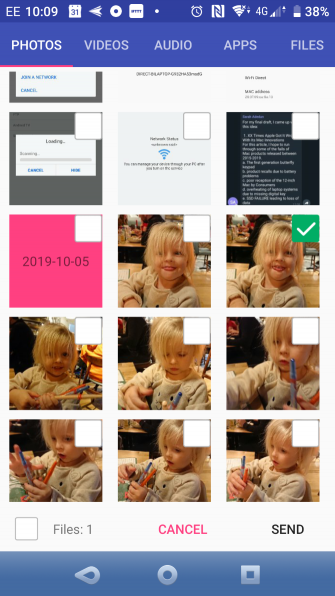
Một lát sau, dữ liệu sẽ được gửi đến PC của bạn. Nó cũng đơn giản như thế và cũng hoạt động ngược lại!
Tải xuống: Feem (cho Windows, macOS, Linux, Android, iOS, Windows Phone)
Không có Wi-Fi Direct? Chuyển tập tin từ Android sang PC Windows bằng FTP
Nếu máy tính của bạn không hỗ trợ Wi-Fi Direct, đừng từ bỏ.
Một số công cụ có sẵn trong Android sẽ cho phép bạn từ xa chia sẻ dữ liệu với Windows mà không cần Wi-Fi Direct.
ES File Explorer là trình quản lý tệp của bên thứ ba phổ biến cho Android. Điều này đi kèm với một số tính năng quản lý tập tin để sử dụng mạng và cục bộ. Trong số này có FTP, cung cấp kết nối mạng trực tiếp giữa hai thiết bị.
Sử dụng tính năng ES File Explorer’s Network> FTP để hiển thị địa chỉ IP của thiết bị Android của bạn.
Dán điều này vào một chương trình chuyển tập tin, chẳng hạn như FileZilla để duyệt nội dung. Sau đó, bạn có thể dễ dàng chuyển các tập tin giữa hai thiết bị.
Vì vậy, hãy thử ES File Explorer nếu bạn muốn truyền dữ liệu từ thiết bị di động sang máy tính xách tay của mình thông qua Wi-Fi và không có Wi-Fi Direct.
Không có Wi-Fi Direct? Truyền tệp bằng Bluetooth!
Nếu thiết bị của bạn không hỗ trợ Wi-Fi Direct và bạn không muốn sử dụng FTP, giải pháp thông minh (không có cáp USB) là Bluetooth.
Điều này đặc biệt hữu ích nếu bạn đang cố gắng sử dụng Wi-Fi Direct trên Windows 7 hoặc 8 và thấy rằng tính năng này không có hoặc nó không hoạt động.
Trước tiên hãy đảm bảo máy tính của bạn được ghép nối với một thiết bị Bluetooth phù hợp (điện thoại, máy tính bảng, máy tính, v.v.) trước khi gửi tệp đến thiết bị đó. Phương pháp cho việc này phần lớn giống nhau trên các thiết bị và yêu cầu cả hai đều được đặt thành Khám phá được. Tiết
Cả hai thiết bị sau đó sẽ tìm kiếm lẫn nhau và nếu kết nối thành công theo đầu vào của mã xác nhận.
Để biết thêm thông tin, đây là danh sách các cách bạn có thể chuyển dữ liệu giữa PC và Android
Cách chuyển tập tin từ Android sang PC: 7 phương pháp
Cách chuyển tập tin từ Android sang PC: 7 phương thức
Bạn muốn tìm hiểu cách chuyển các tệp Android sang PC hoặc ngược lại? Dưới đây là một số phương pháp dễ dàng để di chuyển dữ liệu giữa các thiết bị.
Đọc thêm
.
Nếu bạn không chắc chắn có thể tìm thấy các điều khiển cho Bluetooth trên máy tính Windows 10 của mình, hãy mở Cài đặt> Thiết bị.
Với thiết bị thứ hai ở chế độ có thể khám phá (kiểm tra tài liệu của thiết bị của bạn), chọn Thêm Bluetooth hoặc thiết bị khác . Windows 10 sau đó sẽ thăm dò ý kiến cho thiết bị có thể khám phá. Làm theo các hướng dẫn trên màn hình để thêm nó.
Với việc ghép nối thành công, hãy chuyển sang màn hình nền Windows và tìm biểu tượng Bluetooth trong vùng thông báo / khay hệ thống. Nhấp chuột trái và chọn Gửi tệp ; bạn sẽ được nhắc chọn thiết bị đích, sau đó duyệt tìm tập tin.

Miracast là gì? Cách sử dụng Miracast cho truyền phát không dây
Miracast là gì? Cách sử dụng Miracast cho truyền phát không dây
HDMI có thể là tiêu chuẩn để kết nối các thiết bị đa phương tiện, nhưng nó có rất nhiều nhược điểm. Đây là cách sử dụng Miracast thay thế.
Đọc thêm
sử dụng Miracast.